Aurora Infinity
IDE de lienzo infinito para macOS. Un canvas con zoom y pan donde abres terminales reales, navegador, chat IA, notas y más — todo lado a lado, organizado como tú quieras. Local-first: nada sale de tu máquina salvo las llamadas API que tú inicias.
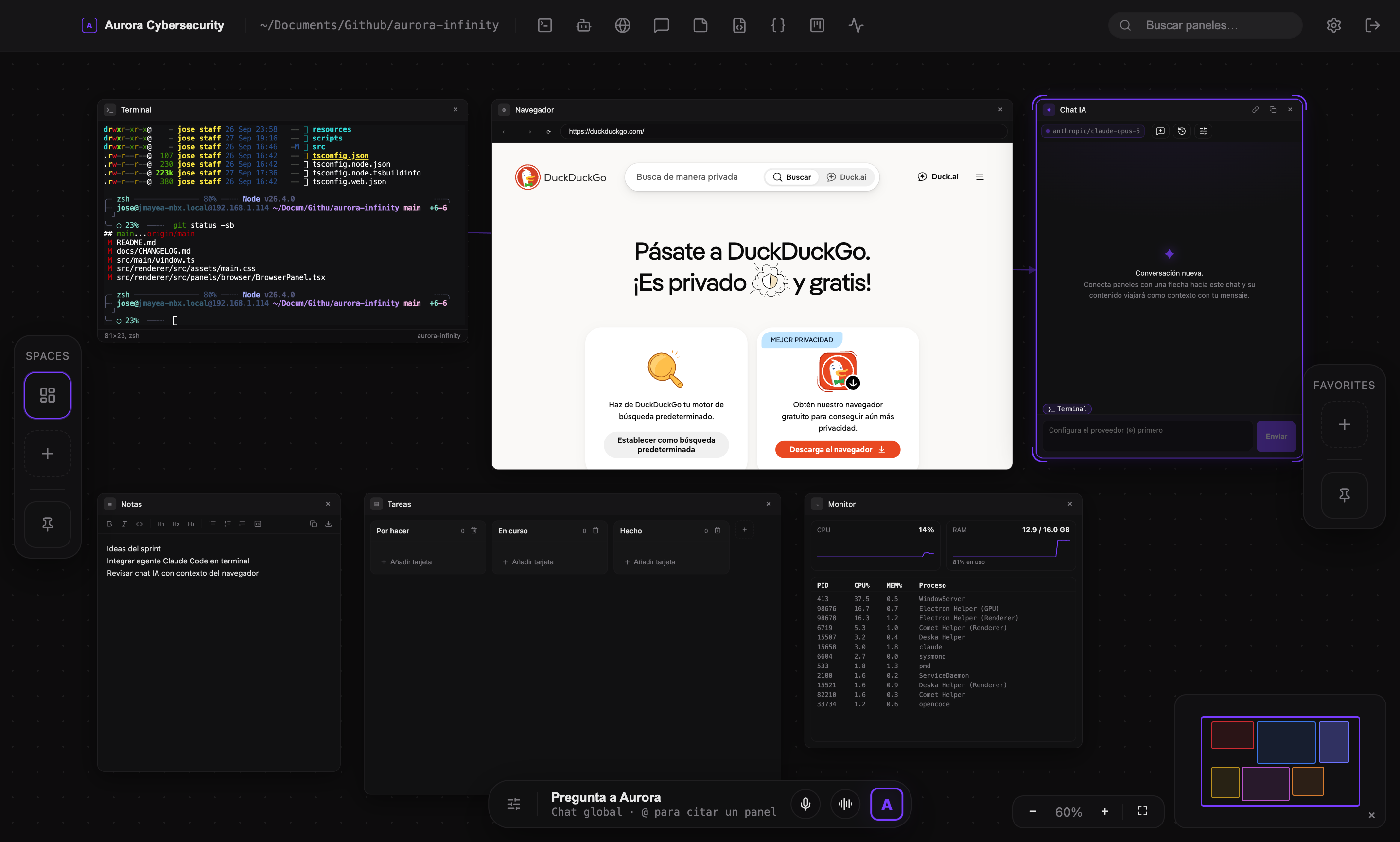
Cómo funciona
Workspace = carpeta
Abres una carpeta y todo — paneles, lienzos, cámara, scrollback de terminales — se guarda y restaura automáticamente al volver.
Lienzo infinito
Pan con dos dedos, zoom con pinch o ⌘+rueda centrado en el cursor. Los paneles se arrastran, redimensionan y duplican a cualquier zoom. Varios Spaces por workspace: uno para el backend, otro para la investigación.
Todo a un ⌘K
La paleta de comandos crea paneles, lanza agentes CLI (claude, codex, gemini, aider…), salta de Space y ordena el lienzo. Conecta un terminal o navegador a un chat IA y su contenido viaja como contexto con tu mensaje.
Paneles incluidos
Terminal
Tu login shell real con tu PATH y entorno. Búsqueda ⌘F, URLs clicables y scrollback que sobrevive al cerrar la app.
Navegador
Web embebida por panel, con sesión aislada y permisos denegados por defecto. Las URLs clicadas en un terminal se abren junto a él.
Chat IA
Anthropic, OpenAI, DeepSeek y Amazon Bedrock. Streaming, historial, system prompt por panel, adjuntos de imagen y uso de tokens visible.
Notas y editor de código
Editor de texto enriquecido exportable a Markdown, y editor de código con resaltado para decenas de lenguajes.
Tareas
Tablero kanban por columnas (Por hacer / En curso / Hecho) que vive en el lienzo, junto a tu trabajo.
Monitor del sistema
CPU, RAM y procesos del sistema en vivo, sin salir del canvas.
Descarga Aurora Infinity
Descarga el .dmg, ábrelo y arrastra Aurora Infinity a Aplicaciones. Beta sin notarizar: si Gatekeeper la bloquea, click derecho → Abrir.
Aurora Terminal
La terminal donde la IA trabaja contigo sin que pierdas el control.
Los asistentes de IA ya saben ejecutar comandos. La pregunta es cuáles dejas pasar. Aurora Terminal pone a los agentes dentro de tu prompt, con la salida real de tu sesión como contexto, y hace pasar cada comando que proponen por un motor de aprobación construido por un equipo de ciberseguridad.
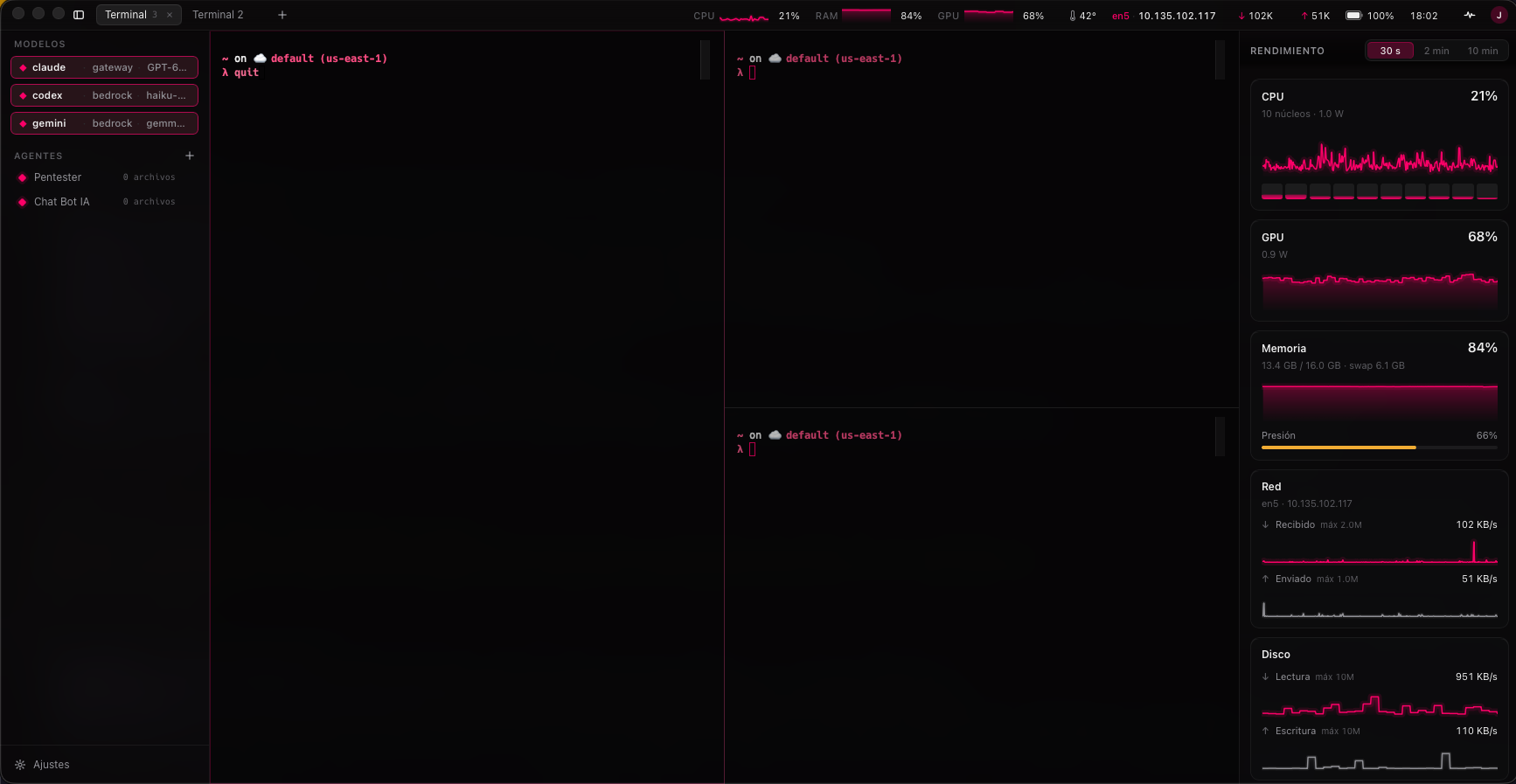
Pregunta donde ya estás trabajando
Sin cambiar de ventana ni copiar errores a un chat: escribes /claude, /codex o /gemini y tu pregunta en el mismo prompt. El agente lee lo que acaba de pasar en ese pane, investiga ejecutando comandos y te responde en un bloque dentro de la terminal.
Cada comando y su salida quedan como un bloque propio: lo copias, lo vuelves a ejecutar o guardas la salida completa.
λ npm run build
✖ Module not found: Can't resolve 'zod'

λ /claude ¿por qué falla el build?

auto · solo lectura cat package.json
auto · solo lectura npm ls zod
  └── (empty)

◆ claude zod se importa pero no está instalado.
  Propongo instalarlo:

pide confirmación npm install zod
  [ Ejecutar ]  [ Rechazar ]
Tres niveles de confianza y una línea que nunca se cruza
Cada comando de la IA espera tu visto bueno. Para entornos sensibles o para conocer al agente.
Lo de solo lectura (ls, cat, git status…) corre solo; lo que modifica algo pregunta. La allowlist es tuya.
El agente trabaja de corrido. Si un comando solo se entiende tras expandir variables, vuelve a preguntar.
sudo, git push --force y equivalentes se bloquean en cualquier modo, aunque vengan disfrazados con comillas, $(…), rutas como C:\ o -Recurse:$true.
Un especialista por pestaña
Crea agentes de chat con nombre, modelo e instrucciones propias, y cárgales tus documentos: PDF, Word, Excel, PowerPoint, Markdown o código. En modo estricto responden solo con ese contexto y lo que adjuntes en cada pregunta, sin inventar desde fuera.
Un agente Pentester con tus metodologías y plantillas de informe, otro con la documentación interna de tu equipo, cada uno en su pestaña y con su historial.
- ProveedoresAmazon Bedrock o un gateway compatible con OpenAI
- ContextoEstricto (solo su conocimiento) o prioritario
- AdjuntosDocumentos e imágenes en cada mensaje
- CredencialesEn el Llavero de macOS o el Administrador de credenciales de Windows, nunca en texto plano
Nativa en cada plataforma, no un port
| macOS | Windows | |
|---|---|---|
| Shell | zsh con tu configuración intacta | PowerShell 7, o Windows PowerShell 5.1 |
| Ventana | Translucidez Vibrancy | Mica o Acrylic |
| Atajos | ⌘ como en cualquier app de Mac | Ctrl+Shift, sin quitarle teclas a la shell |
| Monitor | CPU, GPU, RAM, red, disco, temperatura, potencia y batería | CPU, RAM, red, procesos y batería |
| Requisitos | macOS 13.3+ · Apple Silicon | Windows 10 1809+ / 11 · x64 |
Descarga Aurora Terminal
macOS: abre el .dmg y arrastra Aurora Term a Aplicaciones. Windows: ejecuta el instalador. Requiere iniciar sesión con Google o con tu correo. Beta sin firmar: si Gatekeeper la bloquea, click derecho → Abrir; si SmartScreen avisa, «Más información» → «Ejecutar de todas formas».